![DeTePe [dtp]](https://detepe.sk/wp-content/uploads/2020/11/detepe-logo-2020.png)

Občas potrebujeme previesť v Acrobate text do kriviek. Užívatelia plug-inu PitStop Pro s tým nemajú problém. Ale čo keď PitStop Pro nemáme k dispozícii? Postup nie je moc komplikovaný.
1. otvoríme PDF
2. vložíme vodoznak [stránky > vodotlač > pridať]
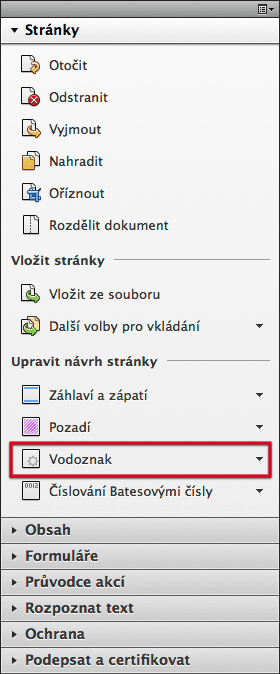
3. text vložíme medzeru, krytie 100%, rozsah všetky strany a klikneme OK

4. Klikneme na Náhľad zlúčenia priehľadností

5. Klikneme na Previesť všetok text na obrysy

6. Uložíme PDF
Návod je písaný pre Acrobat X z balíka Adobe Creative Suite 6.
Ak sa vám článok páčil, hlasujte na vybrali.sme.sk


7 comments
Setkal jsem se i s reklamaci z tiskarny, vodoznakem se vytvori v pdf vlastne nova vrstva a v nekterych tiskarnach s tim maji problem.
Pre mna osobne je toto uzitocne ked chcem otvorit PDF do illustratoru a nemam pouzity font. Samotne takto urpavene pdf by som kvoli istote radsej nacital do indesignu a az potom print do ps a nasledne pdf
Vedel som o tejto technike, no stalo sa mi párkrát, že mi text nepreviedlo do kriviek. Čím to môže byť?
Ono to funguje aj bez šaškovania s vodoznakom. Proste v okne „Náhled sloučení pruhlednosti“ zakliknúť „Převést všechny texty na obrysy“ a v spodnej časti kliknúť na „Aplikovat“. Žiadna umelo vnášaná priehľadnosť nie je potrebná. Aspoň teda v Acrobate Pro 9.5.5 mi to v pohode funguje aj pri dokumentoch bez akejkoľvek priehľadnosti.
Pri testovani to parkrat fungovalo aj bez vodoznaku, ale zvacsa nie.
Celkom bez saskovania s vodoznakom to nie vzdy ide. Su fonty ktore proste prevod do kriviek neprebehnu, iba fintou s vodoznakom. Este som chcel – Petr vyssie pise, ze vznikla vrstva s vodoznakom robi problemy tlaciarom. Riesenie jednoduche – v panely Vrstvy v Acrobate kliknut na volbu Zlucit do jednej vrsty. Samozrejme po rozkrivkovani a istote ze vodoznak ma krytie 0%.
pozrite si tutoriál v ktorom sa venujem jednoduchému prevodu textu do kriviek v Adobe Acrobate
http://www.bucan.sk/pdf-prevod-textu-do-kriviek-v-adobe-acrobat-pro/